MCP Server
Neuer Prozess statt
neuer Klickerei.
Briefing rein. Angebot raus.
Seit 16. November 2026 sprechen Claude, ChatGPT und Claude Code direkt mit LeadToBill. Nicht nur lesend, sondern auch schreibend.
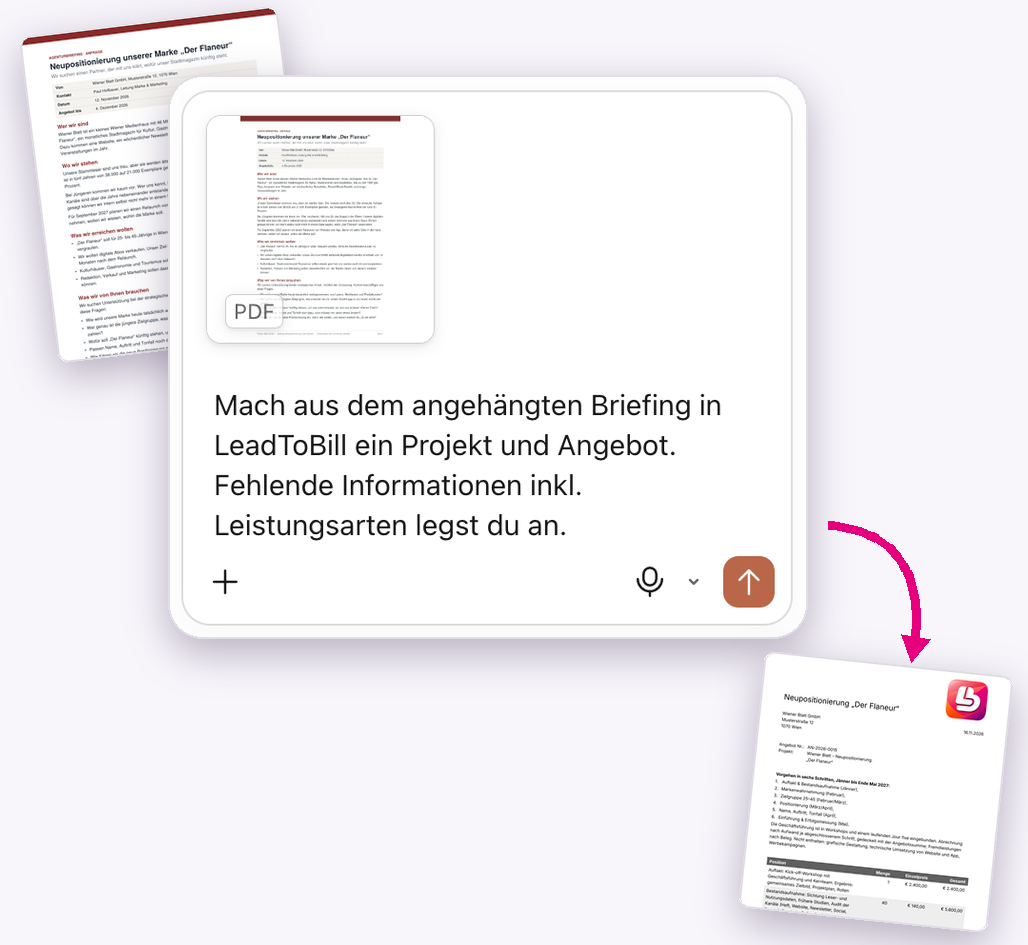
Beispiel mit fiktiven Daten
Was ist MCP?
MCP steht für Model Context Protocol, einen offenen Standard, über den AI-Assistenten direkt mit Software sprechen können.
Für dich heißt das: Du kopierst nichts mehr hin und her. Dein AI-Client greift selbst auf LeadToBill zu, holt sich die Daten und legt auf Wunsch auch welche an.
In LeadToBill selbst heißt die Funktion „Verbundene AI-Clients“. Gemeint ist dasselbe.
Der Ablauf in fünf Schritten
Ausprobiert haben wir es mit einem ganz normalen Agenturbriefing. Zwei Seiten PDF, viel Text.
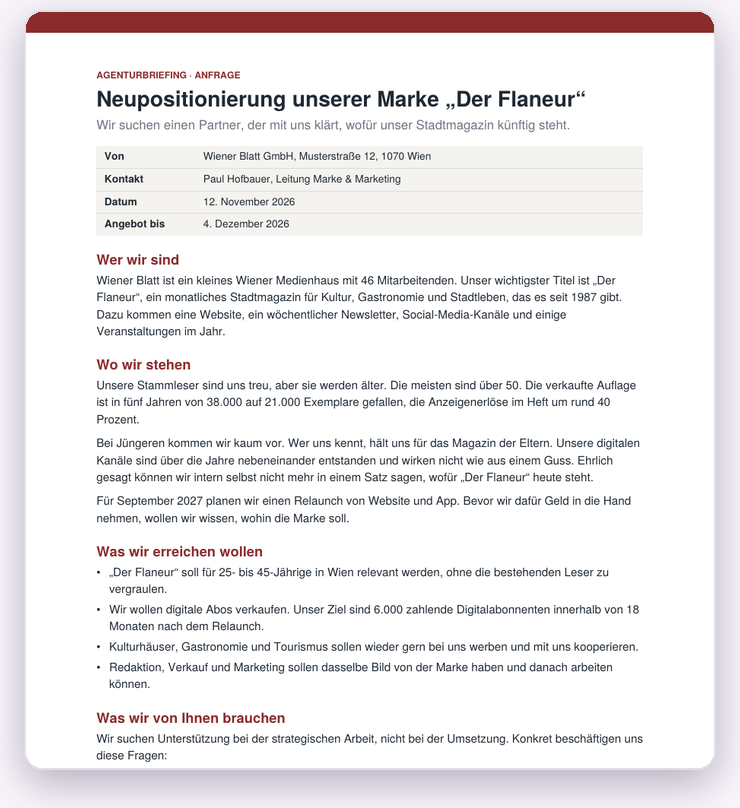
Das Briefing kommt rein.
Ein ganz normales Kundenbriefing als PDF. Zwei Seiten, viel Text, wie immer.
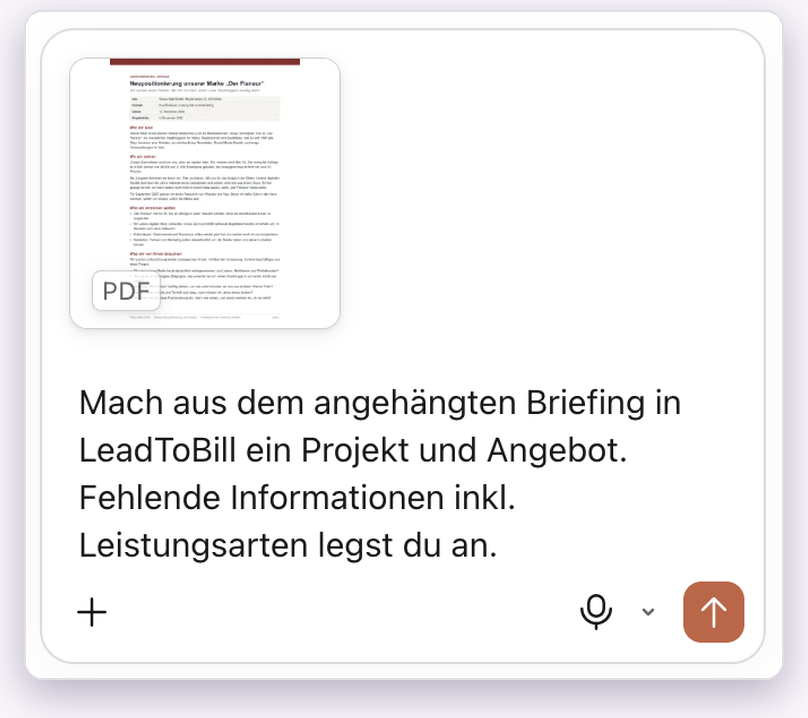
Ein Satz an Claude.
PDF anhängen, Auftrag formulieren, absenden. Mehr ist es nicht.
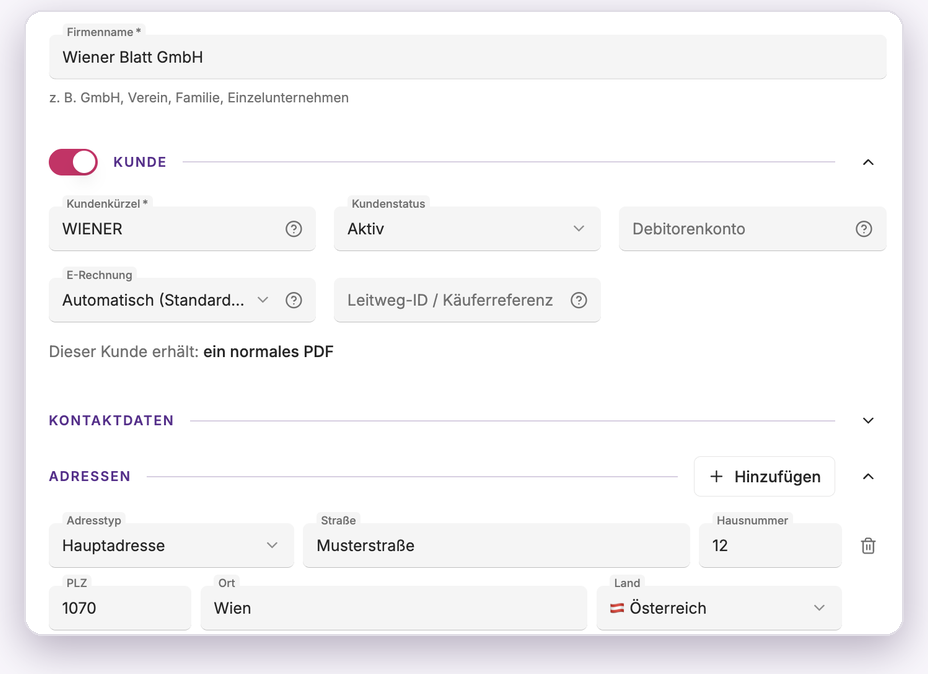
Kunde angelegt.
Die Firma steht mit Adresse im CRM. Niemand hat etwas abgetippt.
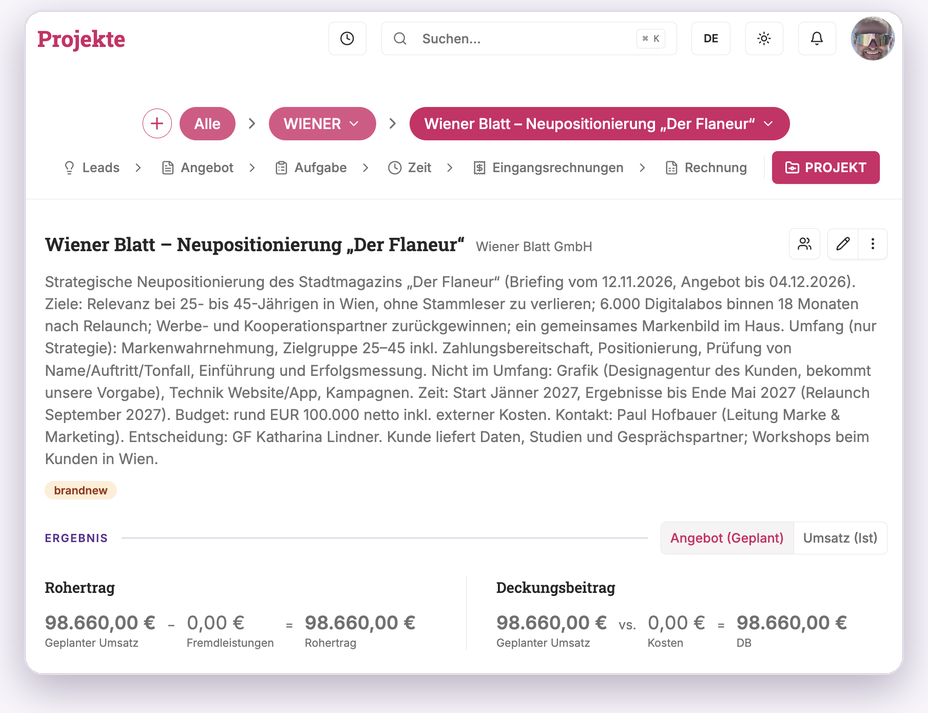
Projekt aufgesetzt.
Ziele, Umfang, Zeitplan, Budget und Ansprechpartner: alles aus dem Briefing übernommen.
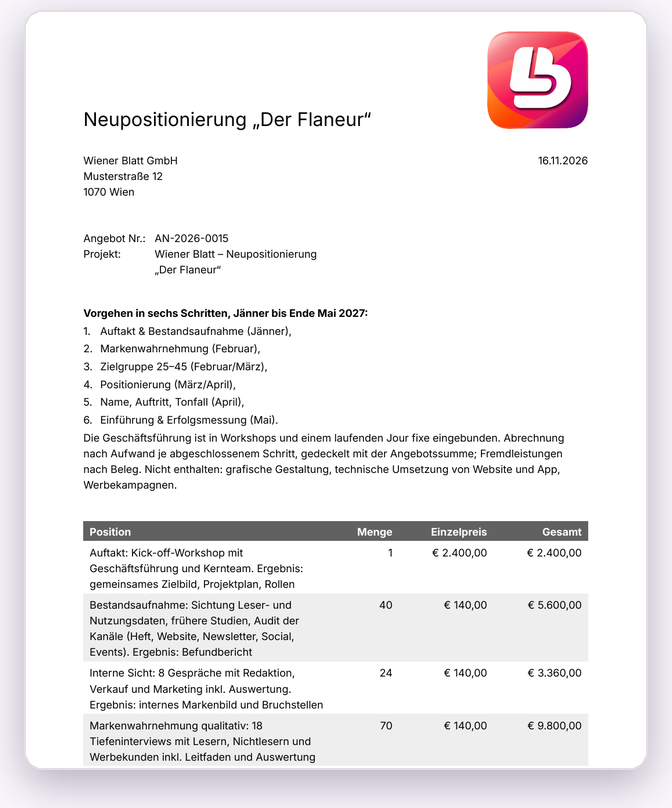
Angebot erstellt.
Sechs Phasen, Positionen nach Leistungsart, knapp unter dem Budget des Kunden.
Beispiel mit fiktiven Daten
Was du fragen kannst
Im Alltag ist es meistens eine Frage und eine Antwort.
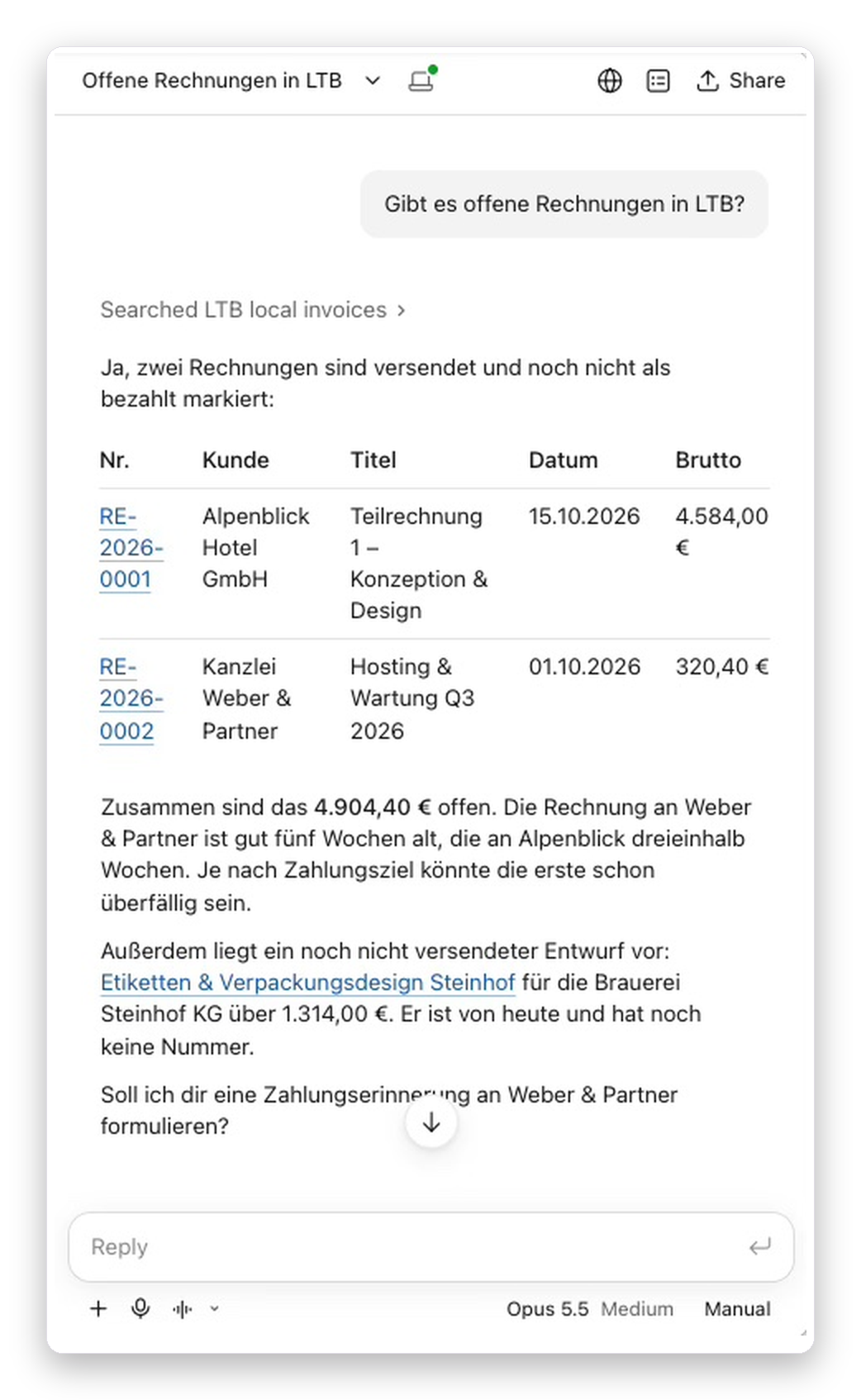
„Gibt es offene Rechnungen?“
Die Liste mit Nummer, Kunde, Datum und Betrag, dazu der Hinweis, was davon schon überfällig sein dürfte.
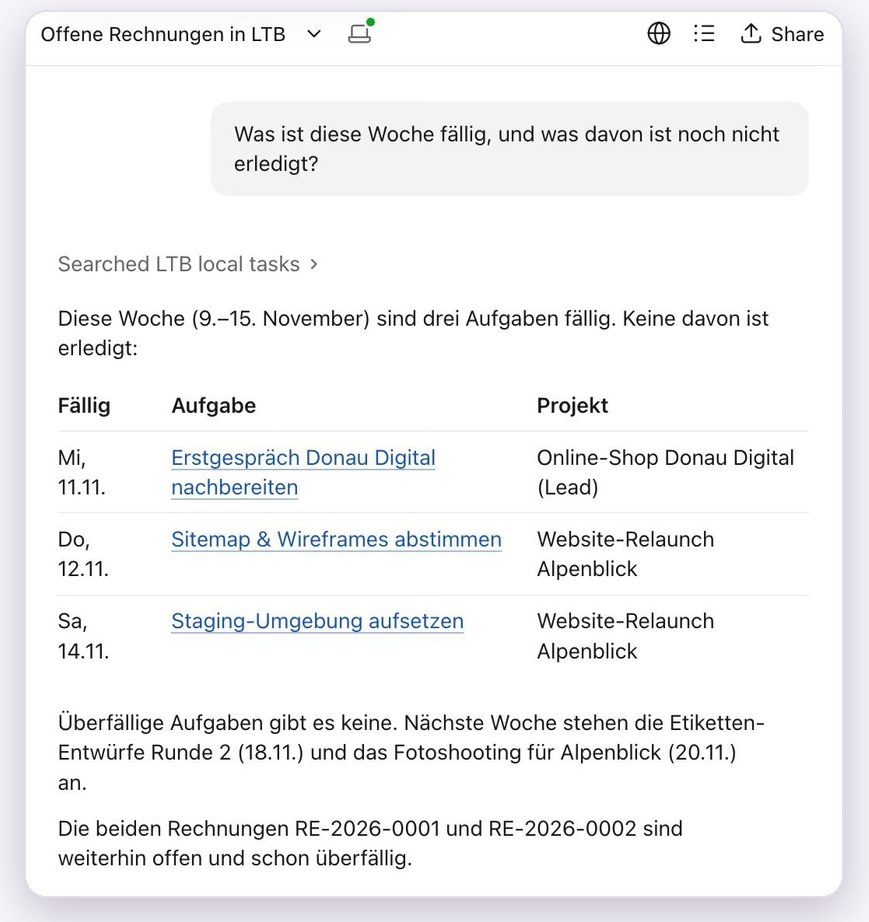
„Was ist diese Woche fällig?“
Aufgabe, Projekt und Datum, und was davon noch nicht erledigt ist.
Beispiel mit fiktiven Daten
Und sonst?
- Kontakte und Firmen anlegen, suchen und aktualisieren
- Leads anlegen und ihren Status ändern
- Projekte anlegen und durchsuchen
- Angebote erstellen, inklusive Positionen aus dem Leistungskatalog
- Leistungsarten anlegen
- Aufgaben anlegen und suchen
- Zeit erfassen und unverrechnete Zeit auflisten
- Rechnungen aus unverrechneter Zeit erzeugen und Rechnungen durchsuchen
Was der Client darf, und was nicht
Deine Rollen gelten auch hier
Zeiterfasser, Mitarbeiter, Controller und Admin: Wer über den MCP Server zugreift, sieht und darf genau das, was seine Rolle in LeadToBill hergibt. Nicht mehr und nicht weniger.
Nichts verlässt das Haus
Ein verbundener Client kann anlegen und ändern, aber nichts versenden, stornieren oder löschen. Ein Angebot entsteht, raus geht es erst, wenn ein Mensch es schickt.
Jeder Aufruf steht im Protokoll
Das Aufrufprotokoll führt jeden einzelnen Zugriff auf, mit Zeitpunkt, Client, Aktion, Ergebnis und betroffenem Datensatz. Du siehst die Aufrufe deiner eigenen Clients, Controller und Admins sehen alle im Workspace.
So verbindest du deinen AI-Client
Einmal einrichten, danach fragst du einfach.
- Ein Admin erlaubt die Funktion einmalig unter Administration und dann AI. Vorher ist sie für den ganzen Workspace ausgeschaltet.
- Jede Person öffnet „Verbundene AI-Clients“ im Benutzermenü und kopiert die MCP-Serveradresse. Die Adresse ist für alle gleich.
- Die Adresse im eigenen AI-Client als Konnektor eintragen.
- Mit dem eigenen LeadToBill-Konto anmelden, den Workspace wählen und den Zugriff zulassen.
Schritt 3 im Einzelnen
Claude
Einstellungen, dann Konnektoren, dann einen eigenen Konnektor hinzufügen. Name und Adresse eintragen, verbinden.
ChatGPT
Einstellungen, dann Apps und Konnektoren. In den erweiterten Einstellungen den Entwicklermodus einschalten, dann den Konnektor mit OAuth anlegen.
Claude Code
Den fertigen Befehl von der Seite kopieren und im Terminal ausführen. Danach in Claude Code /mcp aufrufen und leadtobill auswählen.
Häufige Fragen
- Mit welchen AI-Clients funktioniert das?
- Mit Claude, ChatGPT und Claude Code. Ob dein Client eigene Konnektoren zulässt, hängt von ihm und von deinem Tarif bei seinem Anbieter ab.
- Kann der MCP Server auch Daten anlegen und ändern?
- Ja. Er liest nicht nur, er schreibt auch: Kontakte, Leads, Projekte, Angebote, Aufgaben, Zeiten und Rechnungen aus unverrechneter Zeit. Versenden, stornieren und löschen kann er nicht.
- Sehe ich Änderungen vorher als Vorschlag?
- Nein. Der AI-Assistent in der App legt Änderungen als Vorschlag zur Bestätigung vor, ein verbundener Client schreibt direkt in den Workspace. Ob er vorher nachfragt, entscheidet dein Client. Im Aufrufprotokoll siehst du hinterher jeden einzelnen Zugriff.
- Braucht jede Person eine eigene Serveradresse?
- Nein, die Adresse ist für alle gleich. Beim Verbinden meldet sich jede Person mit dem eigenen LeadToBill-Konto an, und ab da gilt die eigene Rolle.
- Übernimmt ein Angebot die richtigen Stundensätze?
- Ja. Angebote, die über den MCP Server entstehen, nehmen die Leistungsarten und Stundensätze aus deinem Leistungskatalog.
- Sieht die AI alles, was im Workspace steht?
- Nein. Es gelten dieselben vier Rollen wie in LeadToBill selbst. Ein Zeiterfasser sieht über den MCP Server genauso wenig wie in der Oberfläche.
- Wo werden die Daten verarbeitet?
- Beim MCP Server dort, wo dein MCP-Client läuft. Die Daten gehen an Claude oder ChatGPT und werden dort verarbeitet, je nachdem womit du arbeitest. Unser eigener AI-Assistent in LeadToBill ist davon getrennt, der läuft auf Azure in der EU.
- Was hat Bring Your Own Key damit zu tun?
- Nichts. Bring Your Own Key gehört zu unserem AI-Assistenten in LeadToBill, wo du deinen eigenen API-Schlüssel hinterlegen kannst. Über den MCP Server arbeitest du dagegen mit deinem eigenen Zugang bei Claude oder ChatGPT. Zwei verschiedene Dinge.
Funktioniert. Einfach.
Probier den MCP Server mit deinen eigenen Daten aus.